Wie man USDT zu MetaMask im Jahr 2026 hinzufügt
Jeder, der im Jahr 2026 versucht, USDT zu einer MetaMask-Brieftasche hinzuzufügen, hat wahrscheinlich eine Sache ziemlich schnell bemerkt. Die meisten Online-Anleitungen verwenden immer noch Screenshots von älteren Versionen der Benutzeroberfläche. Die Schaltflächen haben sich verschoben. Das Layout hat sich geändert. Und die Schritte sehen ganz anders aus als auf Ihrem eigenen Bildschirm. Sie erhalten die […]
Jeder, der im Jahr 2026 versucht, USDT zu einer MetaMask-Brieftasche hinzuzufügen, hat wahrscheinlich eine Sache ziemlich schnell bemerkt. Die meisten Online-Anleitungen verwenden immer noch Screenshots von älteren Versionen der Benutzeroberfläche. Die Schaltflächen haben sich verschoben. Das Layout hat sich geändert. Und die Schritte sehen ganz anders aus als auf Ihrem eigenen Bildschirm.
Sie erhalten die aktualisierte Version, die der aktuellen MetaMask-Browsererweiterung entspricht. Wenn Sie die mobile App verwenden, folgen die Schritte demselben Muster, so dass Sie sie auch dort problemlos ausführen können.
Lassen Sie uns Ihre USDT in Ihrer Brieftasche bereitstellen und sicherstellen, dass jedes Detail korrekt ist, bevor Sie mit der Überweisung beginnen.
Können Sie USDT zu MetaMask hinzufügen?
Ja, Sie können USDT zu einer MetaMask-Brieftasche hinzufügen, sofern Sie das richtige Netzwerk auswählen und die entsprechende Vertragsadresse einfügen. Eine falsche Token-Adresse führt jedoch häufig dazu, dass der Token nicht sichtbar ist. Außerdem kann die Verwendung des falschen Netzwerks zu einem dauerhaften Verlust der Gelder führen.
USDT wird von MetaMask in mehreren Netzwerken unterstützt, so dass Sie dasjenige auswählen können, das Ihren Bedürfnissen am besten entspricht. Die meistgenutzten Netzwerke für den USDT-Token in MetaMask sind:
- Ethereum Netzwerk
- Binance Smart Chain (auch BNB Smart Chain genannt)
- Polygone
- Avalanche
- Optimismus
- Arbitrum und andere Netzwerke.
Jedes Netzwerk hat seine eigene Vertragsadresse für USDT. Bitte beachten Sie, dass Sie die Adressen nicht mischen können. Überprüfen Sie also die Adresse, die Sie verwenden, bevor Sie fortfahren.
Wie man USDT mit der Browser-Erweiterung zu MetaMask hinzufügt
Die folgenden Schritte folgen dem aktuellen Layout der MetaMask-Browsererweiterung. Wenn Sie ein mobiles Gerät verwenden, können die Menüs etwas anders aussehen, aber der Vorgang ist ähnlich und folgt den gleichen Schritten.
- Kopieren Sie die korrekte USDT-Vertragsadresse
Sie benötigen die korrekte Vertragsadresse, bevor Sie fortfahren. Sie können sie von der offiziellen USDT-Seite auf CoinMarketCap, CoinGecko oder direkt vom Blockchain-Explorer des von Ihnen gewählten Netzwerks erhalten. Hier ist, worauf Sie achten sollten:
– Die Vertragsadresse muss mit dem Netzwerk übereinstimmen, das Sie verwenden möchten (in unserem Beispiel Ethereum).
– Das Token-Symbol muss USDT lauten.
– Der Explorer und die Plattform müssen legitim sein.
Eine falsche Vertragsadresse ist einer der häufigsten Gründe, warum Menschen ihren Token nach dem Import nicht sehen.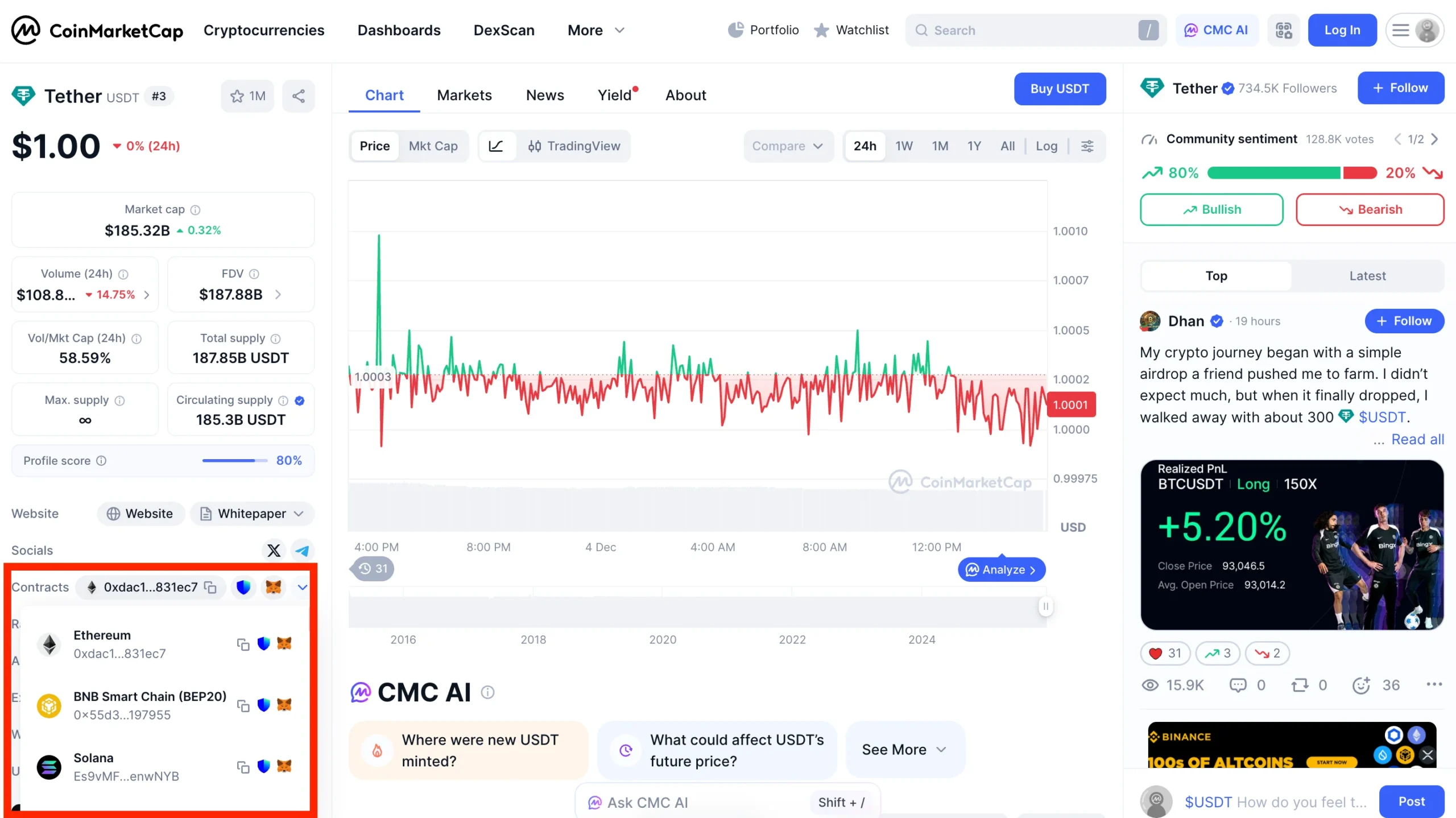
- Entsperren Sie Ihre MetaMask Geldbörse
Öffnen Sie die MetaMask-Browsererweiterung und geben Sie Ihr Passwort ein. Ihr Konto wird sofort geladen. Wenn Sie Ihr Konto auf einem neuen Computer wiederherstellen, benötigen Sie Ihre Wiederherstellungsphrase. Sie sollten jedoch niemals private Schlüssel irgendwo anders als in der eigentlichen MetaMask-App eingeben.
Im Haupt-Dashboard sehen Sie Ihren Kontonamen, eine Abkürzung zu Ihrer Wallet-Adresse und eine Liste Ihrer Vermögenswerte.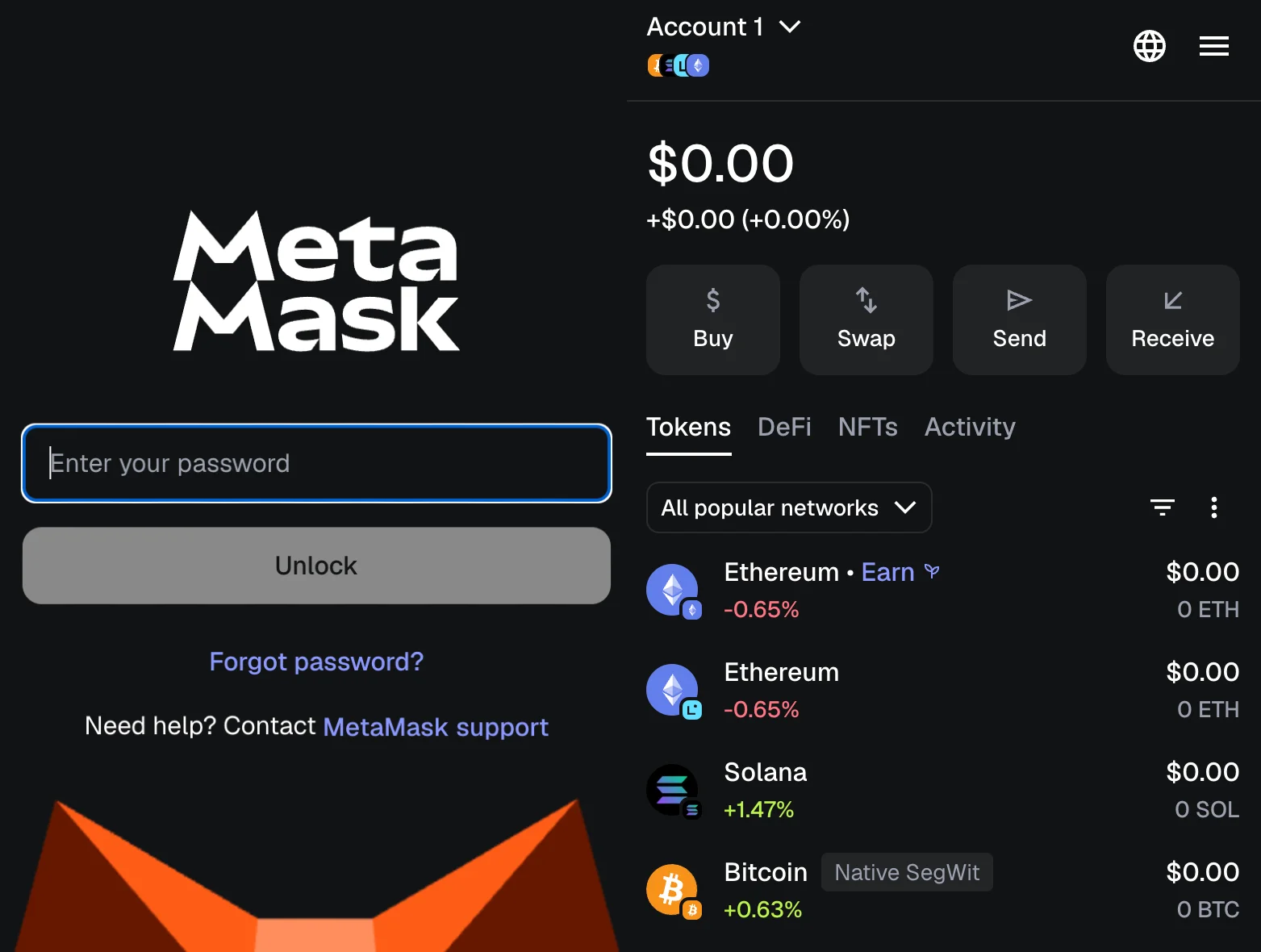
- Wählen Sie das richtige Netzwerk
Klicken Sie auf den Netzwerkselektor oben in MetaMask. Wählen Sie die spezifische Blockchain, zu der Sie den USDT-Token hinzufügen möchten. Beispiele:
– Ethereum Mainnet
– BNB Smart Chain
– Polygon
– Avalanche
– Optimismus
– Arbitrum
Wenn Sie das falsche Netzwerk wählen, bleibt der Token unsichtbar, da er nicht in eine andere Kette geladen werden kann.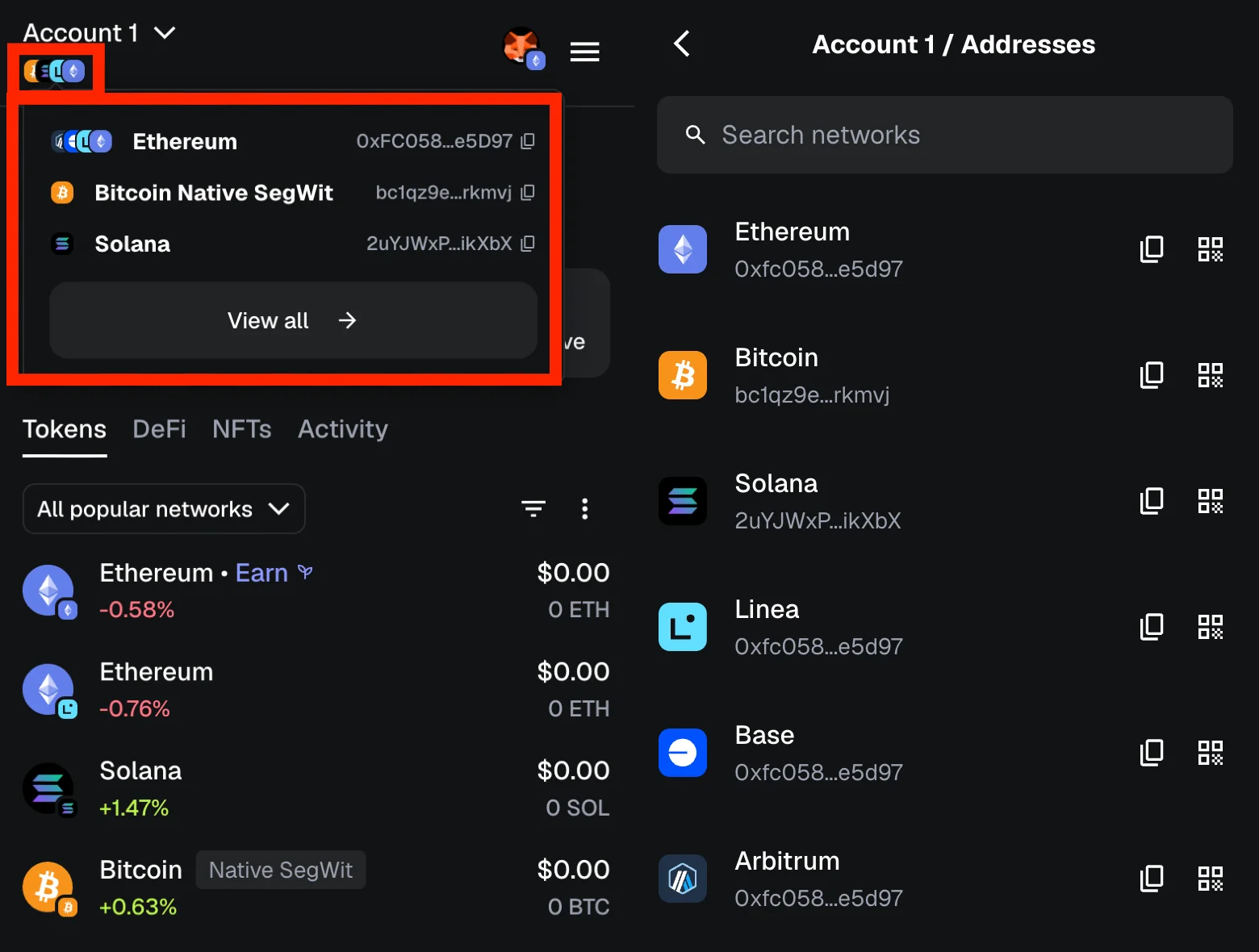
- Klicken Sie auf Token importieren
Auf der aktualisierten MetaMask-Homepage sehen Sie den Abschnitt Token und tippen auf die Schaltfläche mit den drei Punkten in der oberen Ecke. Wählen Sie aus dem erscheinenden Menü die Option Token importieren. MetaMask zeigt dann zwei Registerkarten an:
– Suche
– Benutzerdefiniertes Token
USDT erscheint manchmal auf der Registerkarte Suche unter den beliebten Token, aber das hängt von dem Netzwerk ab, das Sie verwenden. Viele Benutzer ziehen es immer noch vor, ihn manuell hinzuzufügen, um zu vermeiden, dass sie den falschen Token auswählen.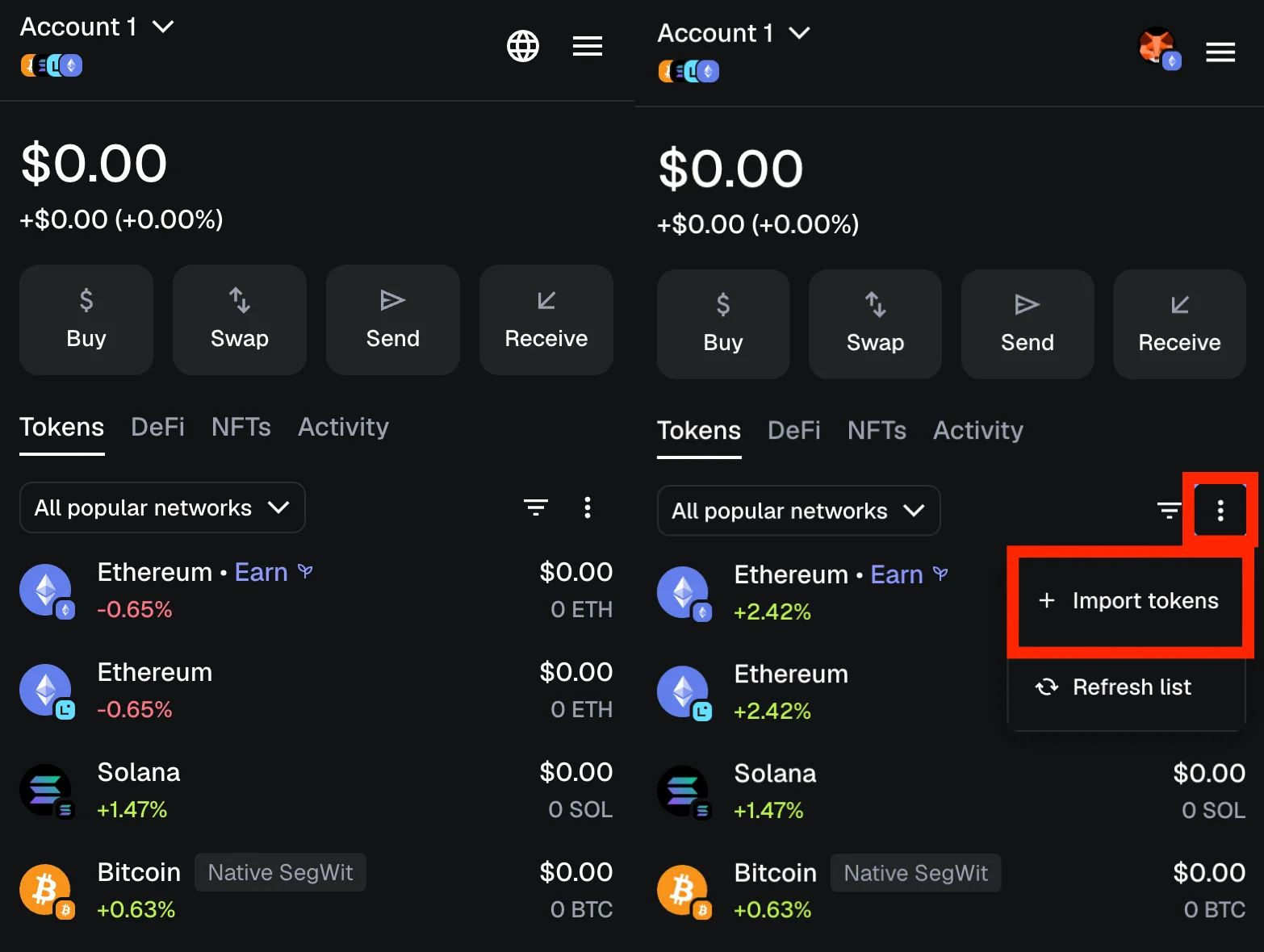
- USDT als benutzerdefinierten Token hinzufügen
Wählen Sie Benutzerdefinierter Token. Fügen Sie die USDT-Vertragsadresse, die Sie zuvor kopiert haben, in das Feld Token-Vertragsadresse ein. MetaMask füllt automatisch das Token-Symbol und die Token-Dezimalzahlen aus.
Wenn das Feld nicht ausgefüllt wird, ist etwas falsch, also überprüfen Sie die Adresse noch einmal.
Klicken Sie auf Weiter, um fortzufahren. Ein Bestätigungsbildschirm erscheint. Wählen Sie Importieren. Ihr USDT-Token wird nun im Bereich Vermögenswerte Ihrer Brieftasche angezeigt.
Auf der Registerkarte Token können Sie Ihren Kontostand einsehen, USDT an jede gültige Adresse senden, jede Transaktion überprüfen und Ihre Token verwalten.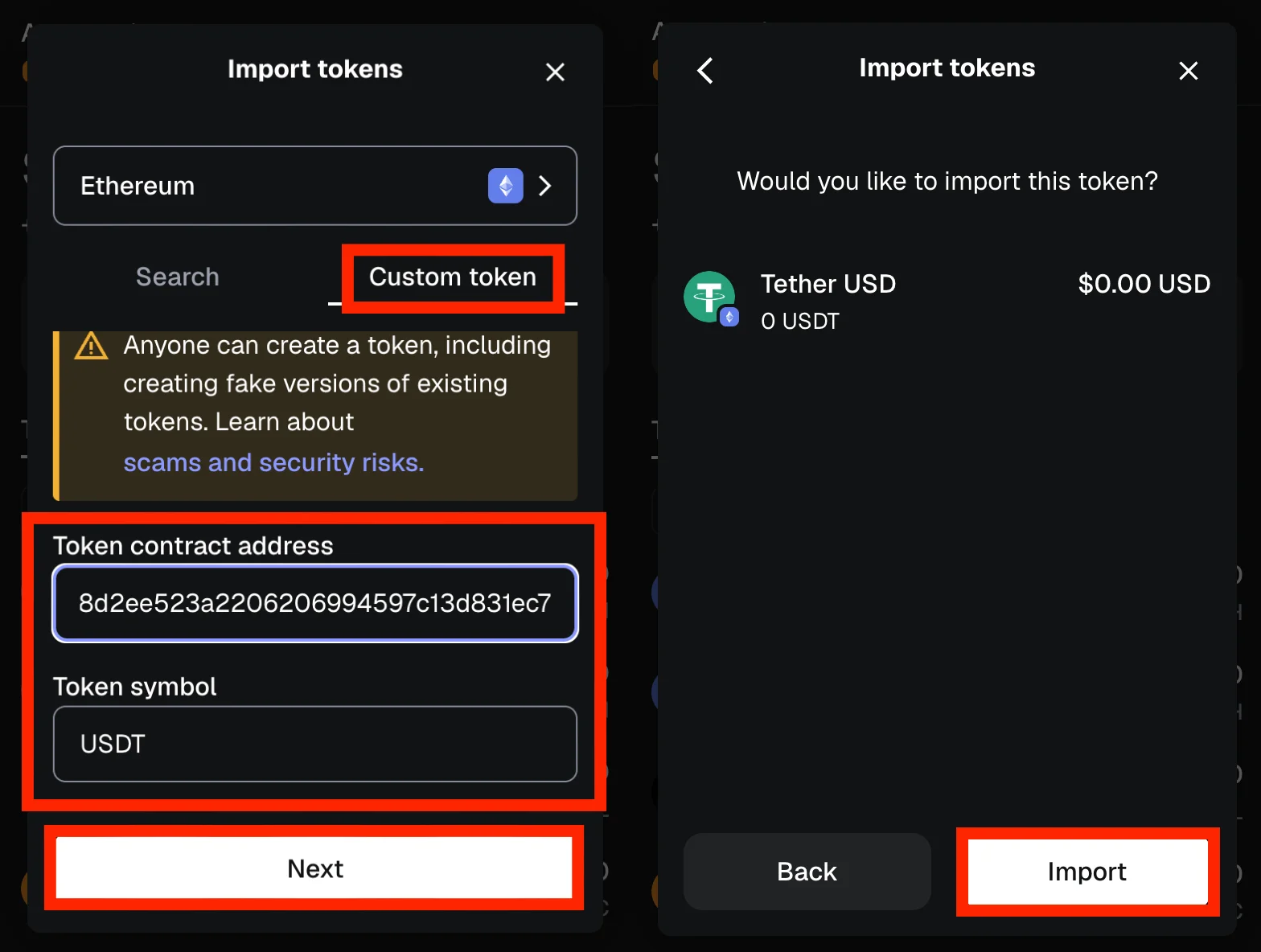
Häufige Probleme beim Hinzufügen von USDT
- USDT wird nicht unter Vermögenswerten angezeigt – Der häufigste Grund ist eine falsche Netzwerkauswahl. Wechseln Sie zum richtigen Netzwerk und der USDT-Token wird sofort angezeigt. Wenn er immer noch nicht angezeigt wird, importieren Sie die Token manuell, indem Sie die richtige Vertragsadresse einfügen.
- Vertragsadresse abgelehnt – Dies tritt in der Regel auf, wenn die Token-Adresse nicht mit dem ausgewählten Netzwerk übereinstimmt. Überprüfen Sie die korrekte Vertragsadresse für diese spezifische Blockchain und versuchen Sie es dann erneut.
- Fehler bei den Gasgebühren – Einige Netzwerke verlangen ihre eigene Münze, um die Transaktion zu verarbeiten. Fügen Sie einen kleinen Betrag von ETH, BNB, POL (ex-MATIC) oder der erforderlichen Münze hinzu, um die Gasgebühr zu decken, bevor Sie USDT senden.
- Sie haben USDT an das falsche Netzwerk gesendet – Ein Cross-Chain-Fehler kann zu einem dauerhaften Verlust führen, es sei denn, Sie kontrollieren die Wallets auf beiden Chains und verwenden vertrauenswürdige Brücken von Drittanbietern. Überprüfen Sie immer das Netzwerk und die Adresse, bevor Sie USDT transferieren.
FAQ
MetaMask ist eine Browsererweiterung und mobile App, die als Krypto-Wallet für Ethereum und andere unterstützte Netzwerke funktioniert. Sie verwenden sie, um Token zu verwalten, sich mit Web3-Apps zu verbinden, mit intelligenten Verträgen zu interagieren und Ihre eigenen Mittel mit privaten Schlüsseln zu kontrollieren, die auf Ihrem Gerät verbleiben. Viele Nutzer kombinieren MetaMask mit einer Hardware-Wallet für mehr Sicherheit.
USDT, auch Tether genannt, ist ein Stablecoin, der durch den US-Dollar gedeckt ist. Die Leute benutzen ihn, weil der Wert nahe bei 1 USD bleibt, was es einfacher macht, Gelder zu lagern, die Volatilität zu reduzieren und Geld über eine bestimmte Blockchain zu bewegen, ohne sich um Preisschwankungen zu sorgen. Sie können USDT speichern, USDT versenden und alle Ihre USDT-Transaktionen mit der MetaMask-Wallet abwickeln, solange Sie das richtige Netzwerk und die richtige Vertragsadresse verwenden.
Ja. Tether ist das Unternehmen, und USDT ist der Token. Die Leute verwenden die Begriffe austauschbar.
Wenn ein Token nicht angezeigt wird, können Sie es manuell hinzufügen. Öffnen Sie auf der Hauptseite die Registerkarte Token, drücken Sie das Drei-Punkte-Menü und wählen Sie Token importieren. Wählen Sie Benutzerdefiniertes Token, fügen Sie die Adresse des Tokens ein, markieren Sie das Token-Symbol, das geladen wird, und bestätigen Sie dann. Der Token wird unter Ihren Assets angezeigt, sobald der Import abgeschlossen ist.
Nein, Sie benötigen Ihre MetaMask-Geldbörsenadresse nicht für den Importschritt. Die Hinzufügung von USDT durch MetaMask beruht ausschließlich auf den Vertragsinformationen, nicht auf Ihrer Empfängeradresse. Alles, was Sie tun müssen, ist, das richtige Netzwerk auszuwählen, das Token-Menü zu öffnen und auf „Importieren“ zu klicken. Sie benötigen Ihre Adresse nur, wenn Sie USDT von einem anderen Konto empfangen möchten. Behalten Sie Ihr Standardnetzwerk im Hinterkopf, damit die Gelder an dem erwarteten Ort ankommen. Vermeiden Sie es aus Sicherheitsgründen, Ihre Adresse auf unbekannten Websites einzugeben und ignorieren Sie beim Einloggen alle blockierten oder verdächtigen Aufforderungen.
Nein, MetaMask unterstützt keine TRC20-Token, da das Tron-Netzwerk nicht in der Liste der unterstützten Netzwerke enthalten ist. Sie können USDT nur auf Chains hinzufügen, die MetaMask unterstützt, wie Ethereum, BNB Smart Chain, Polygon, Arbitrum, Optimism und andere Netzwerke, die in der Erweiterung verfügbar sind.
Ja. Wählen Sie das BNB Smart Chain-Netzwerk in MetaMask aus und fügen Sie dann die richtige USDT-Token-Adresse für diese Kette ein.
Ja, solange Sie Ihr Konto schützen und Ihre Seed Phrases oder privaten Schlüssel nicht weitergeben.
MetaMask scannt nicht automatisch die Millionen von bestehenden Smart Contracts. Dies ist in erster Linie eine Sicherheitsmaßnahme, um Benutzer davor zu schützen, gefälschte oder betrügerische Token zu sehen und mit ihnen zu interagieren (Dusting-Angriffe). Um einen Token wie USDT zu sehen, müssen Sie manuell die offizielle Vertragsadresse angeben, damit die Wallet genau weiß, welchen spezifischen Vertrag sie auf der Blockchain abfragen muss.
Ja, wählen Sie einfach das richtige Netzwerk für jede Version des Tokens und importieren Sie sie separat.
Wenn Sie nach alternativen Optionen suchen, sind Trust Wallet, Coinbase Wallet, Ledger und Trezor die gängigste Wahl. Diese Wallets unterstützen USDT auf mehreren Blockchains und bieten einen einfachen Zugriff auf Ihr Vermögen. Eine Hardware-Wallet, wie z.B. Ledger oder Trezor, bietet die größte Sicherheit, wenn Sie Ihre Gelder offline schützen möchten.
Letzte Tipps vor der Geldüberweisung
Das Hinzufügen von USDT zu MetaMask ist einfach, wenn Sie die aktualisierten Schritte kennen.
Beachten Sie immer diese Punkte, bevor Sie eine Kryptowährung versenden.
- Überprüfen Sie die Adresse des Tokens.
- Überprüfen Sie das Netzwerk doppelt.
- Vergewissern Sie sich, dass Sie genügend Guthaben für die Gasgebühr haben.
- Halten Sie Ihre Sicherheitsdaten privat.
Sobald Sie USDT hinzugefügt haben, können Sie sie zusammen mit all Ihren anderen Token direkt in Ihrer MetaMask-Brieftasche senden, empfangen, speichern und verwalten.